


Teclado fonts: Letras y fuente
4,81.26K Reseñas
Detalles de la aplicación
- Versión
- 1.0.58
- Actualizado el
- Licencia
- Free
- Descargas
- 50.000.000+
- Desarrollador
- Simple Design Ltd.
- Categorías
- Personalización
- Plataforma
- Android, iOS
Capturas de pantalla



 Análisis de AppCompare
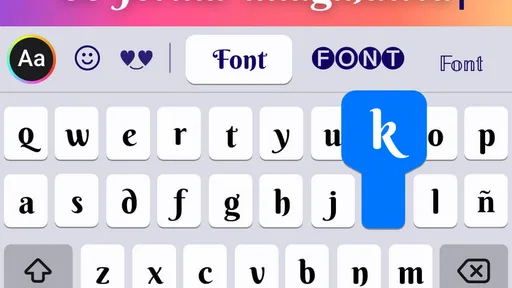
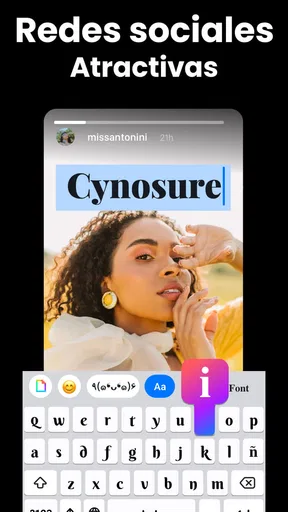
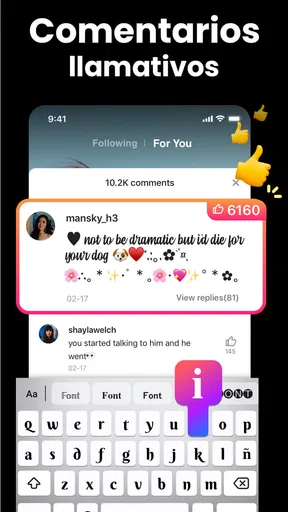
Cuando quiero darle un toque distinto a un comentario o a una biografía sin abrir un editor de imágenes, me resulta útil cambiar el estilo desde el propio teclado. Teclado fonts: Letras y fuente está pensado para eso: ofrece estilos de texto, emoji y símbolos que puedo insertar mientras escribo en aplicaciones como Instagram o TikTok. Su atractivo no está en sustituir el teclado habitual para todo, sino en tener recursos visuales a mano cuando un mensaje corriente me parece demasiado plano.
Un cambio de estilo que no exige diseñar desde cero
La propuesta es sencilla de entender: en lugar de escribir el texto normal, elijo una apariencia distinta y la uso en el campo donde estoy redactando. En mi experiencia, esa diferencia resulta más práctica para una frase corta, un título o una palabra destacada que para transformar cada mensaje cotidiano. El formato especial llama la atención, pero pierde parte de su gracia si lo uso en todas partes.
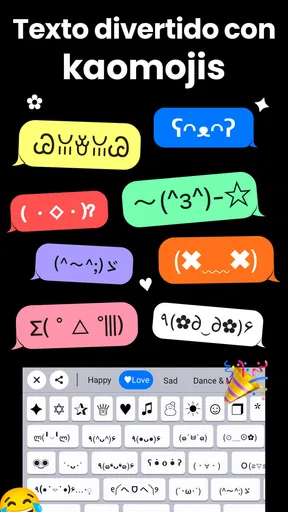
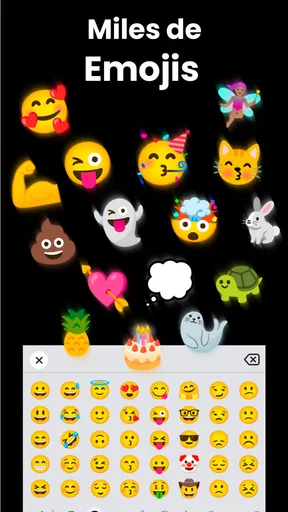
La aplicación pertenece a la categoría de personalización y la desarrolla Simple Design Ltd. Es gratuita, tiene clasificación PEGI 3 y funciona en Android desde la versión 6.0. La versión actual es la 1.0.58. La ficha presenta un catálogo de más de cien opciones entre fuentes, emoji y símbolos; lo valioso no es solo la cantidad, sino poder probar alternativas rápidamente hasta encontrar una que encaje con el tono del texto.
Qué esperar al escribir
Un teclado de este tipo debería sentirse ágil en una tarea breve: abrirlo, escoger un estilo y continuar escribiendo sin tener que preparar una imagen. Esa es la expectativa razonable para un uso como añadir una palabra llamativa a una publicación. No asumiría, en cambio, que todos los estilos se comportarán igual en cualquier aplicación o campo de texto. La apariencia final puede depender de cómo el servicio donde publico interprete esos caracteres.
Por eso conviene probar primero una línea corta en el destino real. Si el resultado conserva el aspecto que busco, ya puedo redactar el resto; si no, vuelvo al teclado normal antes de perder tiempo editando un texto largo. Este pequeño paso es especialmente útil para biografías, nombres de secciones o mensajes que quiero revisar con cuidado.
El cambio de teclado también puede interrumpir el ritmo al principio. Si suelo usar una distribución y autocorrección concretas, alternar entre ella y un teclado de fuentes añade una decisión extra. Para una palabra decorativa no suele importar; para una conversación rápida, sí puede ser más cómodo quedarse con el teclado que ya uso a diario y reservar los estilos para después.
Cuando lo uso mucho y cuándo se nota el límite
En una sesión de edición de una publicación, la variedad puede ayudarme a comparar varias opciones para el encabezado y mantener el resto del texto legible. También sirve para crear una sensación distinta entre una frase de bienvenida, una lista breve y una llamada a la acción. Mi consejo es elegir un estilo principal y, como mucho, uno secundario: mezclar demasiadas formas en el mismo texto compite con el contenido y hace más difícil leerlo.
El momento menos cómodo llega cuando redacto mucho y cambio de estilo a cada rato. En vez de concentrarme en la idea, termino revisando el teclado y corrigiendo detalles de presentación. Para textos extensos, notas de trabajo o mensajes donde importa más la rapidez que la estética, el teclado predeterminado suele ser la opción más sensata. Después puedo copiar una frase concreta y darle un tratamiento visual si de verdad aporta algo.
También hay una diferencia práctica entre adornar un fragmento y reemplazar todo el texto por caracteres estilizados. El primer enfoque conserva una jerarquía clara: el lector entiende enseguida qué parte quiero destacar. El segundo puede hacer que una publicación se vea recargada y dificultar que alguien la lea con rapidez. Yo usaría las fuentes llamativas con moderación, sobre todo en textos que necesitan ser claros para muchas personas.
Fiabilidad: prueba antes de publicar
Para valorar si el resultado es fiable, no basta con que una opción se vea bien dentro del teclado. Lo importante es comprobar cómo aparece una vez insertada en Instagram, TikTok u otra aplicación. Algunos estilos pueden mostrarse de manera distinta según el lugar en el que los pegue o el dispositivo de quien los vea. No lo tomaría como un fallo automático del teclado: es una razón para revisar el texto final antes de enviarlo o publicarlo.
Mi flujo más seguro es escribir primero el contenido, aplicar los estilos al final y revisar la publicación en su contexto. Así puedo detectar si algún carácter se ve raro y sustituirlo por texto normal sin tener que rehacer la idea. Para una biografía, que quizá actualizo pocas veces, merece la pena dedicar ese momento. En una respuesta urgente, probablemente elegiría la opción más simple y evitaría depender de una fuente ornamental.
La aplicación ha alcanzado una valoración media de 4,8 con alrededor de 493.000 valoraciones, y supera los 50 millones de instalaciones. Son cifras que muestran que mucha gente la ha probado, aunque no garantizan que cada estilo encaje con cada aplicación o preferencia. Yo las interpretaría como una señal de interés por la personalización, no como una promesa de que el teclado vaya a reemplazar sin fricción al que ya tengo configurado.
El teléfono y el uso diario también cuentan
Como requiere Android 6.0 o posterior, es una alternativa para una amplia variedad de teléfonos Android compatibles. Aun así, la experiencia concreta depende de factores cotidianos como el tamaño de pantalla, la distribución del teclado que prefiero y lo acostumbrado que esté a cambiar de método de entrada. En una pantalla pequeña, seleccionar símbolos o estilos puede requerir más cuidado; si escribo con prisa, quizá me resulte menos cómodo que elegir una sola opción y mantenerla.
No puedo deducir el consumo de batería, memoria o datos solo por el tipo de aplicación, así que no daría por hecho que sea especialmente ligera ni que vaya a ralentizar el teléfono. Lo razonable es observar cómo se siente en mi propio dispositivo: si abrir el teclado y cambiar de estilo interrumpe la escritura, lo usaría solo para tareas puntuales. Si responde bien en mis aplicaciones habituales, puede quedarse como herramienta ocasional sin convertirse en el teclado principal.
La recuperación ante un resultado poco convincente es sencilla en términos de uso: borro el fragmento decorado, regreso al teclado normal y vuelvo a escribirlo de forma corriente. Para reducir errores, evitaría transformar un mensaje largo de una vez y probaría primero con una palabra. Así descubro si el estilo se adapta al campo de texto antes de invertir tiempo en una composición completa.
Frente al teclado habitual y otras formas de personalizar
El teclado que ya viene con el móvil suele ser mejor para escribir deprisa, aprovechar mis hábitos y mantener una experiencia uniforme. Un editor gráfico, por otro lado, ofrece más control cuando quiero diseñar una imagen completa, pero exige salir del campo de texto y trabajar la composición aparte. Esta aplicación ocupa un punto intermedio: añade personalidad directamente a lo que escribo, con menos preparación que un diseño visual y menos comodidad general que un teclado de uso diario.
También hay una diferencia entre cambiar la apariencia del texto y personalizar el teléfono entero. Aquí el beneficio principal está en lo que redacto, no en renovar todos los elementos de la pantalla. La elegiría si publico con frecuencia frases cortas y quiero probar estilos desde el mismo proceso de escritura. Si lo que busco es cambiar iconos, fondos o el aspecto general del dispositivo, esta no sería mi primera opción.
Coste y a quién le conviene
Se puede descargar gratis, aunque incluye compras integradas que van de 0,29 € a 13,99 € si se facturan a través de Google Play. Antes de pagar, yo comprobaría si las opciones que realmente quiero usar están disponibles en la experiencia gratuita y si el teclado encaja con mi rutina. Para quien solo necesita destacar una palabra de vez en cuando, no asumiría que hace falta gastar; quien use estilos con frecuencia puede valorar por sí mismo si una compra le compensa.
La recomendaría a quienes cuidan la presentación de sus publicaciones, escriben biografías con frecuencia o disfrutan probando combinaciones de letras, emoji y símbolos. No es tan adecuada para quien necesita un teclado rápido y sobrio para trabajar, redacta textos largos o prefiere no alternar entre métodos de entrada. La clasificación PEGI 3 también refleja que es una herramienta de personalización de carácter general, pero la decisión importante para mí sigue siendo si sus adornos mejoran de verdad lo que escribo.
Un uso cotidiano que aprovecha sus puntos fuertes
Imagina que preparo una publicación después de una salida y quiero separar el título de unas pocas líneas de contexto. En vez de convertir toda la descripción en letras ornamentales, probaría dos o tres alternativas solo para el encabezado, pegaría la que mejor se lea y dejaría el resto en texto corriente. Ese flujo mantiene el mensaje fácil de recorrer y me permite comprobar cómo queda en la aplicación antes de compartirlo.
También puede servir para preparar una biografía con calma: redacto primero una versión normal, la copio en el campo correspondiente y pruebo un estilo en una sola parte, como el nombre de una sección. Si el resultado se entiende tanto en mi pantalla como al volver a abrir el perfil, lo conservo; si cambia demasiado o cuesta leerlo, regreso al texto simple. Así la personalización es reversible y no me obliga a rehacer toda la composición.
Para mensajes que envío a grupos, en cambio, pensaría en quién los va a leer y en el contexto. Una palabra decorada puede ayudar a destacar una invitación o una fecha, pero un bloque completo con caracteres poco familiares puede ser menos cómodo para personas que usan ajustes de accesibilidad o simplemente prefieren texto convencional. En este caso, la opción más vistosa no siempre es la más comunicativa.
Pequeños hábitos para evitar trabajo extra
Una práctica útil es guardar mentalmente una regla sencilla: decidir primero qué quiero destacar y elegir el estilo después. Si empiezo probando fuentes sin tener claro el objetivo, es fácil perder tiempo alternando entre opciones que no mejoran el mensaje. Limitar la prueba a una frase breve ayuda a juzgar la legibilidad y el tono sin convertir la escritura en una tarea de diseño.
Si una publicación incluye nombres, etiquetas o información que otras personas necesitan copiar y buscar, mantendría esos elementos en caracteres normales. El texto estilizado puede resultar atractivo a la vista, pero no siempre es lo más práctico para reutilizarlo. Reservaría los símbolos y las letras distintas para partes decorativas, y conservaría lo esencial en una forma que se pueda leer y copiar con facilidad.
Otra decisión sensata es no cambiar de método de entrada en mitad de una respuesta importante. Puedo redactarla con mi teclado habitual y añadir después una palabra visual si el contexto lo admite. Ese orden reduce la posibilidad de que la presentación me distraiga de lo que quería decir y hace más fácil volver atrás si el resultado no se muestra como esperaba.
Mi veredicto sobre la experiencia
Después de valorar cómo encaja en tareas reales, veo la aplicación como un complemento para momentos concretos, no como un sustituto universal del teclado habitual. Su mejor uso es dar un acento visual a una frase corta y comprobar el resultado antes de publicarlo. La variedad invita a experimentar, pero la moderación mantiene el texto legible y evita convertir cada mensaje en una prueba de formato.
En velocidad, estabilidad y comodidad, mi veredicto depende más del tipo de escritura que del deseo de usar estilos: para publicaciones breves puede ahorrar pasos frente a preparar una imagen; para conversaciones rápidas o textos largos, el teclado de siempre probablemente gane. La versión 1.0.58 ofrece una propuesta clara para quien quiere personalizar lo que escribe en Android, con una fricción fácil de controlar si pruebo primero, aplico pocos estilos y reviso el resultado. Si ese equilibrio te encaja, me parece una opción útil; si priorizas escribir sin interrupciones, no necesitas cambiar tu rutina por ella.
Ventajas
- Incluye estilos de letras decorativas para dar variedad a tus mensajes.
- Permite probar distintos diseños antes de usarlos.
- Puede aportar un toque personal a perfiles y publicaciones en redes sociales.
- Su propuesta es sencilla y accesible para quienes buscan cambiar el estilo del texto.
- Ofrece opciones pensadas para destacar nombres
- biografías y mensajes breves.
Contras
- Algunos estilos pueden no mostrarse correctamente en todos los dispositivos.
- La compatibilidad depende de las aplicaciones donde pegues o escribas el texto.
- Las letras especiales pueden dificultar la lectura de mensajes largos.
- El uso de caracteres decorativos puede afectar búsquedas y funciones de accesibilidad.
- La disponibilidad de estilos o funciones puede variar según la versión de la app.
Preguntas frecuentes sobre Teclado fonts: Letras y fuente
¿Qué es Teclado fonts: Letras y fuente y para qué sirve?
Teclado fonts: Letras y fuente es una aplicación orientada a personalizar el texto que escribes en el móvil. Según las opciones disponibles en tu dispositivo, permite elegir estilos de letras y utilizarlos en mensajes, publicaciones, biografías y otros campos de texto. Ten en cuenta que la apariencia puede variar según la aplicación de destino: algunos estilos son caracteres especiales, no fuentes instaladas en todo el sistema, y quizá no se muestren correctamente en todos los móviles.
¿Cómo se activa y se utiliza el teclado de fuentes?
Por lo general, primero debes abrir la aplicación y seguir sus instrucciones para habilitar o seleccionar el teclado en los ajustes del sistema. Después, podrás cambiar a él desde el selector de teclados mientras escribes y escoger un estilo disponible. Los nombres de los menús pueden cambiar entre Android, iOS y distintas versiones del sistema. Antes de activarlo, revisa los permisos que solicita y confirma que sabes cómo volver a tu teclado habitual.
¿Las letras especiales funcionan en todas las aplicaciones y dispositivos?
No necesariamente. Muchos estilos se crean con caracteres Unicode, por lo que su compatibilidad depende de la aplicación, del sistema operativo y del dispositivo de quien recibe el mensaje. Es posible que algunas letras aparezcan como símbolos, cuadros vacíos o caracteres diferentes, especialmente en teléfonos antiguos o en servicios que limitan el formato. Si vas a publicar algo importante, prueba primero el texto en la aplicación donde lo usarás y comprueba cómo se ve desde otro dispositivo.
¿Teclado fonts: Letras y fuente es gratis o incluye anuncios y compras?
El precio, la presencia de anuncios y las funciones de pago pueden cambiar con las actualizaciones y variar según la tienda o el país. Consulta la ficha oficial de Google Play o App Store antes de descargarla para confirmar si ofrece compras integradas, suscripciones o estilos reservados. Si aparece una prueba gratuita o una suscripción, revisa su duración, el coste posterior y las condiciones de cancelación; no des por sentado que todas las opciones son gratuitas.
¿Es seguro usar Teclado fonts: Letras y fuente y qué debo revisar antes de descargarla?
Un teclado puede procesar lo que escribes, así que conviene leer la información de privacidad y los permisos antes de habilitarlo, sobre todo si introduces contraseñas, datos bancarios o mensajes privados. Descarga la aplicación únicamente desde la tienda oficial y comprueba quién es el desarrollador, las reseñas recientes y la fecha de actualización. No es posible asegurar sus prácticas actuales sin consultar esa información; si no te convencen, utiliza el teclado predeterminado del dispositivo.


